Hakkında
EKTS (Elektrik Kumanda Teknikleri Simülatörü ) Elektrik Kumanda sistemlerini tasarlamak ve öğrenmek için kullanılır. Bununla ilgili dersler Üniversite ve Teknik liselerde verilmektedir. Bu simulatörün amacı bu dersin eğitimine katkıda bulunmaktır.
Simulatör, bir sistem gibi davranarak, sistemin bütün etkilerini gösteren bir programdır. Bu simulatör elektrik kumanda sistemlerini tasarlamak, çalıştırmak ve davranışlarını incelemek için geliştirilmiştir.
EKTS Kurulumu
EKTS’yi kurmak için verilen setup.exe dosyası çalıştırılır. Şekil 1‘de gösterilen diyalog penceresi açılacaktır. Açılan diyalog penceresindeki adımlar takip edilerek programın kurulumu istenilen dizine yapılır ve tamamlanır.
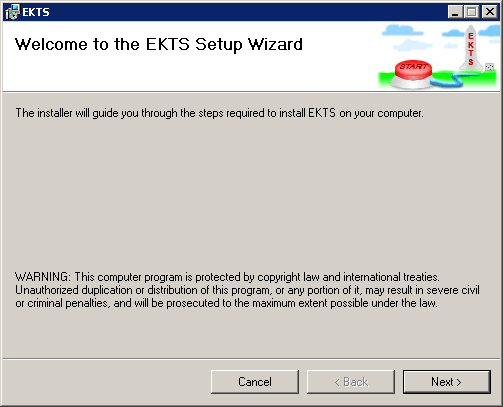
Şekil 1: Setup penceresi.
Programı Çalıştırmak
EKTS programını çalıştırmak için EKTS.exe dosyasına tıklanır ve program Şekil 2‘de gösterildiği gibi açılır. Kurulum yapılan dizinde bulunan EKTS.exe dosyasına masaüstüne oluşturulan EKTS kısayolundan veya Başlat menüsünün Programlar alt menüsünde bulunan EKTS kısa yolundan ulaşılabilir.
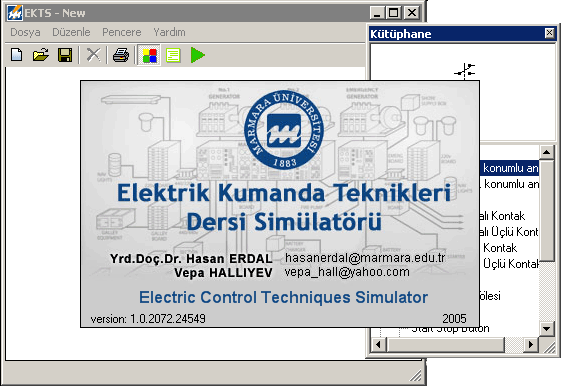
Şekil 2: EKTS‘nin açılış görüntüsü.
Kullanıcı Arabirimi
EKTS, Şekil 3‘de gösterildiği gibi, biri devrenin tasarlandığı ana pencere ve diğeri elemanların bulunduğu kütüphane penceresi olmak üzere iki pencereden oluşmaktadır.
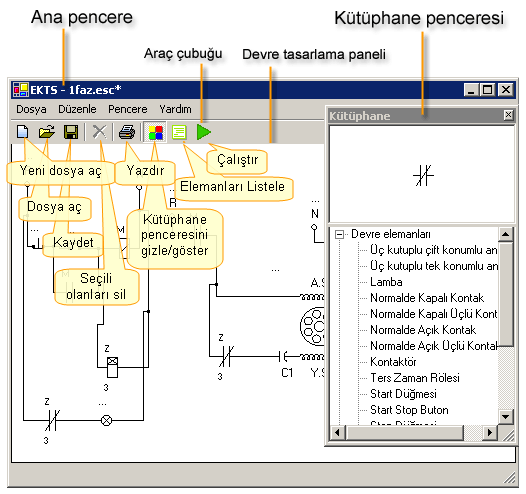
Şekil 3: Kullanıcı arabirimi
Ana pencerenin üst tarafında araç çubuğu bulunmaktadır. Araç çubuğunda dosya işlemlerini yapmak için dosya açma ve kaydetme, devreden seçili elemanları silme, baskı ön izleme ve yazıcıdan çıktı alma, tasarlanan devreyi çalıştırma düğmeleri bulunmaktadır. Araç çubuğunun altında ana pencereyi kaplayan devrelerin tasarlandığı panel bulunmaktadır. Kütüphane penceresinde ise devre elemanlarının grup halinde listesi ve seçili elemanı görmek için bir panel bulunmaktadır.
Listeden devre elemanına çift tıklanarak ana penceredeki devre tasarlama paneline eklenebilir.
Dosyalarla Çalışmak
EKTS’de yeni dosya açma, var olan dosyayı açma ve dosyaya kaydetme işlemleri yapılabilir.
Yeni dosya açmak için araç çubuğundan  Yeni dosya düğmesine tıklayınız veya Dosya -> Yeni menüsünü kullanınız.
Var Olan dosyayı açmak için araç çubuğundan  Dosya Aç düğmesine tıklayınız veya Dosya -> Dosya Aç menüsünü kullanınız. Dosya aç penceresinden açmak istediğiniz dosyayı seçin ve Aç düğmesine tıklayınız.
Herhangi bir dosya açmadan önce program açık olan dosyadaki değişiklikleri kayıt etmenizi hatırlatacaktır.
Devreyi dosyaya kaydetmek için araç çubuğundan  Kaydet düğmesine tıklayınız veya Dosya -> Kaydet menüsünü kullanınız. Dosyayı farklı isimle kaydetmek için Dosya -> Farklı kaydet menüsünü kullanınız. Açılan dosya kaydet penceresinden yeni dosya ismini giriniz ve kaydet düğmesine tıklayınız.
Tasarlanan devreyi resim dosyasına kaydetmek için Dosya -> Farklı kaydet menüsünden açılan dialog penceresinde dosya tipi olarak uygun resim formatını seçiniz.